[Android Studio] 소스 코드 빨간색 표기 (오류 하이라이트) 문제 해결 가이드
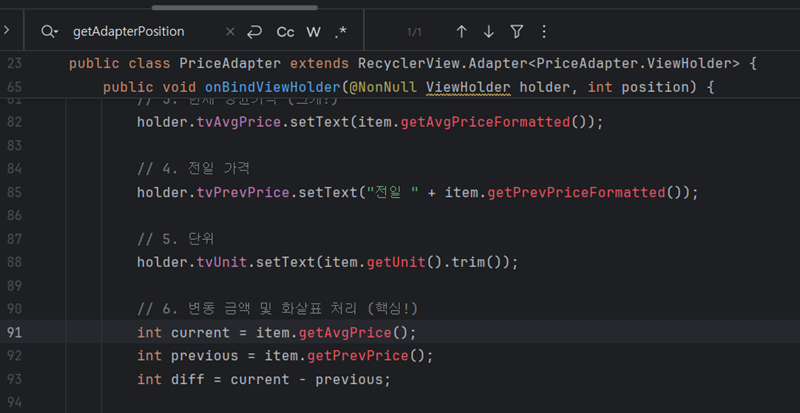
android stuido에서 프로젝트를 로드 후 빌드까지완료 되었으나 소스코드 에디터 영역에서 보면 아래와 같이 화면에 표기만 빨간색으로 나오는 것일 뿐 문제는 없다. 하지만 불편하다. 해결 방법에 대해 알아보자
Android Studio 소스 코드 빨간색 표기 (오류 하이라이트) 문제 해결 가이드
이 현상은 Android Studio의 캐시(Cache) 문제 또는 프로젝트 색인(Indexing) 문제일 가능성이 가장 높다.
빌드(Build)는 성공하는데 코드 에디터에서만 오류가 빨간색으로 표시되는 것은, IDE (통합 개발 환경)가 프로젝트의 라이브러리나 종속성을 올바르게 인식하지 못하고 있다는 뜻이다.
이 문제를 해결하기 위한 단계별 조치 사항은 다음과 같다.
1. IDE 기본 문제 해결 (가장 흔한 해결책)
이 방법이 가장 빠르고 일반적으로 문제를 해결가능하다.
a. 캐시 무효화 및 재시작 (Invalidate Caches and Restart)
Android Studio가 가장 최근에 빌드된 코드와 프로젝트 종속성 정보를 잊어버리고 다시 로드하도록 강제하는 방법이다.
- 상단 메뉴에서 File > Invalidate Caches / Restart… 를 선택
- 팝업 창이 나타나면 Invalidate and Restart 버튼을 클릭
- IDE가 완전히 재시작될 때까지 기다리고, 프로젝트가 재색인(Re-indexing)되는 동안 잠시 기다린다. (오른쪽 하단에 진행률 표시줄이 나타날 수 있다.)
b. 프로젝트 동기화 및 정리 (Sync and Clean)
Gradle 파일이 변경되지 않았더라도 프로젝트 구성을 강제로 다시 로드한다.
- 상단 메뉴에서 Build > Clean Project 를 선택하여 이전 빌드 아웃풋을 제거한다.
- 상단 메뉴에서 File > Sync Project with Gradle Files (또는 툴바의 코끼리 모양 아이콘)을 클릭하여 Gradle 동기화를 강제로 실행한다.
2. 세부 설정 확인 및 고급 해결책
위의 기본 조치로 해결되지 않았다면 아래 사항을 확인한다.
a. SDK 및 Gradle 버전 확인
- File > Project Structure > SDK Location에서 프로젝트에 사용된 JDK 경로와 Android SDK 경로가 올바르게 설정되어 있는지 확인한다.
b. 컴파일러 설정 확인
- File > Settings (또는 Mac에서는 Android Studio > Settings) > Build, Execution, Deployment > Compiler로 이동한다.
- Shared build process heap size (Mbytes) 값이 너무 낮게 설정되어 있지 않은지 확인한다. (대개 700M 이상 권장)
c. 문제 영역 집중 확인 (Package 인식)
빨간색으로 표시된 클래스(예: item.getAvgPriceFormatted())가 속한 패키지가 실제로 존재하는지, 그리고 import 문이 올바르게 선언되었는지 확인한다.
ResultActivity.java파일에com.test.model.DataItem및 관련 클래스들이 올바르게 import 되어 있는지 확인한다.
대부분의 경우 “캐시 무효화 및 재시작“을 통해 이 문제는 해결된다.