[Bitnami 블루프린트, WordPress Multisite] CVE-2026-109618, 109619 보안 패치 성공 작업 이력! php 버전 업데이트 성공! (aws Lightsail)
ChatGPT의 도움을 받아, 아마존 Lightsail 비트나미 워드프레스 보안패치를 성공적으로 마무리 하였습니다.
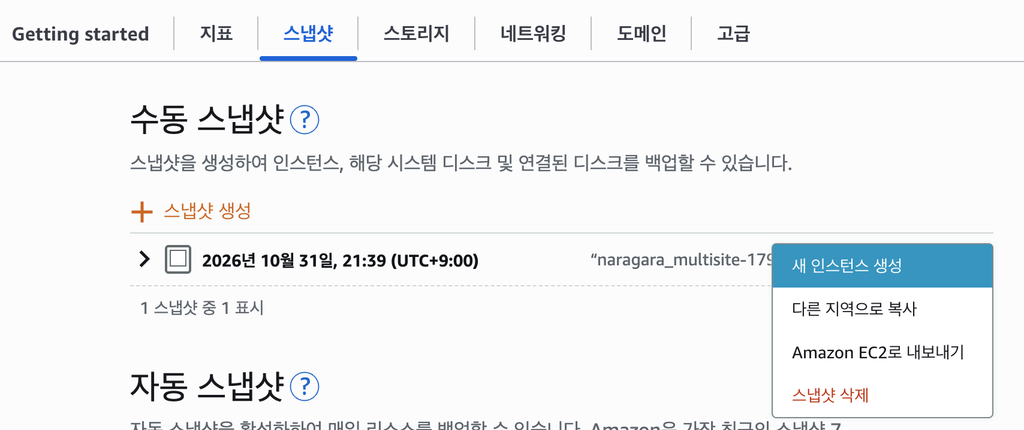
작업하기 전 반드시 스냅샷을 뜬 후 , 언제든지 새 인스턴스 생성을 바로 할 수 있으므로, 복구할 수 있게 준비를 해야합니다.
php 버전별로 업데이트 대응 방식이 완전 다르니 주의가 필요합니다.
전세계 난리난 이슈 대응 : Update PHP on Lightsail instances to address CVE-2026-109618 and CVE-2026-109619
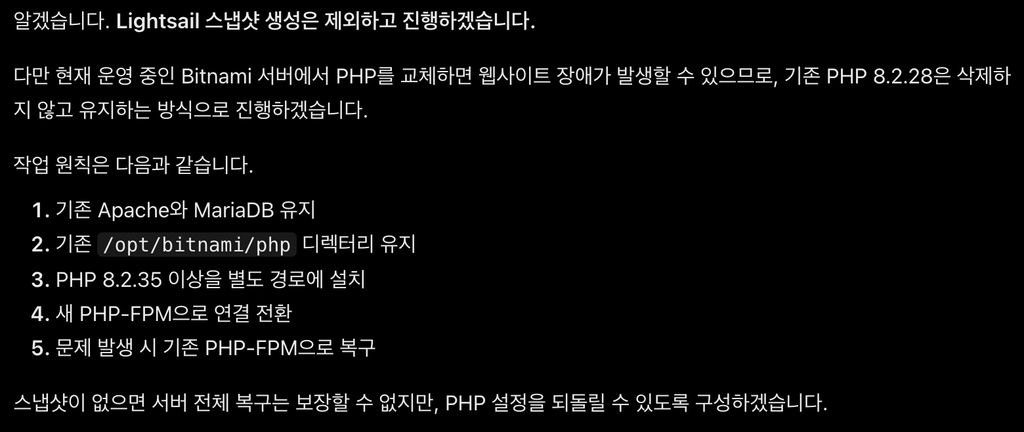
하필 4개 케이스 모두 적용하였습니다. 4개 케이스가 모두 적용방식이 다르며, 오류 발생 내용도 달랐습니다. php 서버 설정 전문가가 아니라면 AI도움을 받아서 진행하세요.
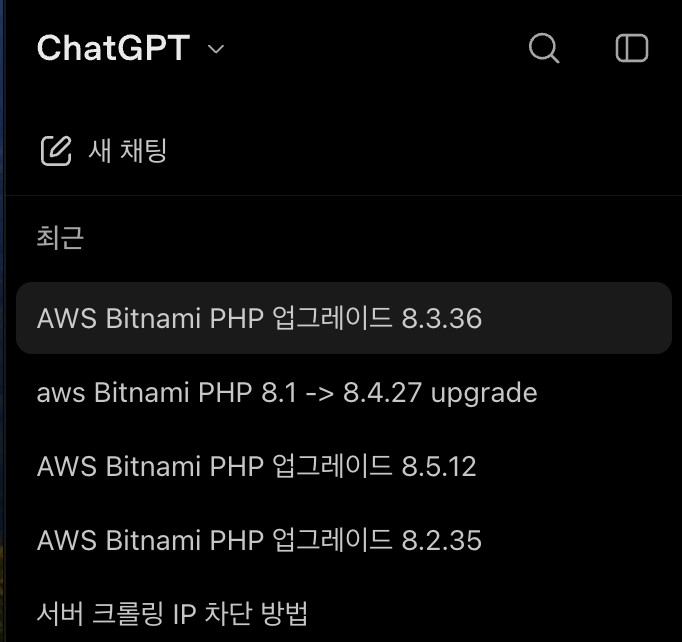
다음 내용은 php 8.2.28 버전을 8.2.35버전으로 업그레이드 적용한 이력입니다.
1. 아래 명령어 실행
sudo apt update
sudo apt upgrade
readlink -f "$(which php)"dpkg -S /opt/bitnami/php/bin/phpsudo grep -R -nE \
'proxy:unix|fcgi://|SetHandler|ProxyPassMatch' \
/opt/bitnami/apache/conf 2>/dev/null세 명령어 모두 조회만 수행하므로 서버 설정을 변경하지 않습니다.
결과를 보내주시면 현재 Bitnami 구조에 맞춰 PHP 업그레이드를 진행하겠습니다.
1. 확인 결과
항목	결과
PHP	8.2.28
설치 방식	Bitnami 자체 설치
Apache	Bitnami Apache
PHP 연결	Unix Socket + FastCGI
PHP-FPM 소켓	/opt/bitnami/php/var/run/www.sock
apt로 PHP 업데이트	불가능

Apache 설정 파일도 확인됐습니다.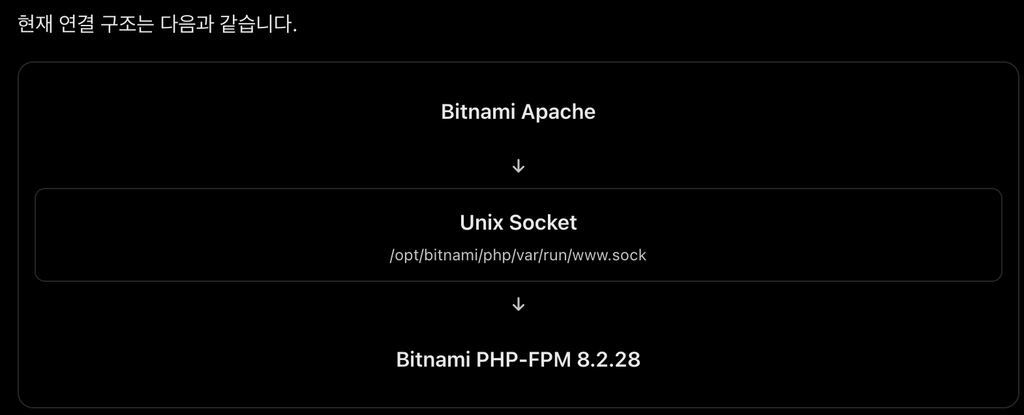
2. PHP 업그레이드 방법
기존 서버를 유지하면서 PHP만 업데이트하려면 다음 방식이 적합합니다.
- 기존 Bitnami PHP 8.2.28 유지
- PHP 8.2.35 이상을 별도 경로에 설치
- 기존 PHP 확장 모듈과 설정을 확인하여 새 PHP에 반영
- 새 PHP-FPM을 별도 소켓으로 실행
- Apache의 PHP-FPM 연결을 변경
- 정상 동작 확인 후 기존 PHP-FPM 정리
이렇게 하면 Apache와 MariaDB는 교체할 필요가 없습니다.
3. 다음 단계: PHP-FPM 설정 확인
이제 딱 두 가지만 추가로 확인하겠습니다.
① 기존 PHP-FPM 풀 설정
sudo cat /opt/bitnami/php/etc/php-fpm.d/www.conf② 기존 PHP 확장 모듈
/opt/bitnami/php/bin/php -m이 두 명령어는 설정을 조회하기만 하므로 서비스에 영향을 주지 않습니다.
Debian 12에 PHP 8.2.35 패키지가 있습니다
공식 Debian 패키지 저장소를 확인한 결과, PHP 8.2.35 패키지가 제공되고 있습니다. packages.debian.org
따라서 PHP를 소스에서 직접 컴파일할 필요 없이 Debian 패키지로 설치할 수 있습니다.
권장하는 방식은 다음과 같습니다.
- 기존 Bitnami PHP 8.2.28 유지
- Debian PHP 8.2.35를 별도로 설치
- 필요한 PHP 확장 모듈 설치
- 새 PHP-FPM이 정상 작동하는지 테스트
- Apache 연결만 변경
3. 우선 패키지 버전 확인
다음 명령어를 실행하세요.
apt-cache policy php8.2-fpm php8.2-cli출력 결과에서 다음 부분을 확인하면 됩니다.
Candidate: 8.2.35-1~deb12u1실제 후보 버전은 서버에 설정된 저장소와 아키텍처에 따라 다를 수 있습니다.
4. PHP 설치 전에 확장 모듈 패키지 확인
apt-cache policy \
php8.2-mysql \
php8.2-gd \
php8.2-imagick \
php8.2-memcached \
php8.2-intl \
php8.2-mbstring \
php8.2-curl \
php8.2-zip
여기까지는 모두 조회 명령어이므로 기존 웹사이트에 영향을 주지 않습니다.
Debian 12 보안 저장소에서 PHP 8.2.35 설치가 가능한 것을 확인했습니다.
현재 상태는 다음과 같습니다.
| 항목 | 버전 |
|---|---|
| 기존 Bitnami PHP | 8.2.28 |
| Debian PHP-FPM 설치 후보 | 8.2.35 |
| Debian PHP-CLI 설치 후보 | 8.2.35 |
| 설치 상태 | 아직 설치되지 않음 |
이제 기존 Bitnami PHP를 삭제하지 않고 새 PHP를 설치하겠습니다.
1단계. PHP 8.2.35 및 확장 모듈 설치
아래 명령어를 실행하세요.
sudo apt install -y \
php8.2-fpm \
php8.2-cli \
php8.2-common \
php8.2-mysql \
php8.2-curl \
php8.2-gd \
php8.2-mbstring \
php8.2-xml \
php8.2-zip \
php8.2-intl \
php8.2-bcmath \
php8.2-soap \
php8.2-sqlite3 \
php8.2-bz2 \
php8.2-gmp \
php8.2-ldap \
php8.2-tidy \
php8.2-xsl \
php-imagick \
php-memcached
이 명령어는 Debian의 PHP 패키지를 설치합니다. 기존 /opt/bitnami/php는 덮어쓰지 않습니다.
다만 설치 과정에서 새 php8.2-fpm 서비스가 시작되거나 CLI의 기본 php 경로가 바뀔 수 있습니다. 기존 웹사이트의 Apache 연결은 아직 변경하지 않습니다.
2단계. 설치된 PHP 버전 확인
설치 완료 후 다음 명령어를 실행하세요.
/usr/bin/php8.2 -v예상 결과:
PHP 8.2.35 (cli)3단계. PHP-FPM 상태 확인
sudo systemctl status php8.2-fpm --no-pager정상적으로 설치됐다면 active (running) 상태가 표시됩니다.
4단계. 기존 PHP와 새 PHP 비교
/opt/bitnami/php/bin/php -v
/usr/bin/php8.2 -v
예상 결과:
기존 Bitnami PHP : 8.2.28
새 Debian PHP    : 8.2.35
여기까지 완료되더라도 웹사이트는 여전히 기존 Bitnami PHP 8.2.28을 사용합니다.
아직 Apache 설정을 변경하거나 기존 PHP-FPM을 중지하지 마세요.
좋습니다. PHP 8.2.35 설치가 정상적으로 완료됐고, 새로운 PHP-FPM도 실행 중입니다.
이제 기존 Bitnami Apache를 새 PHP-FPM에 연결하면 됩니다. 다만 연결하기 전에 소켓 권한과 확장 모듈을 확인해야 합니다.
1. 현재 상태
| 항목 | 상태 |
|---|---|
| 기존 Bitnami PHP 8.2.28 | 실행 중 |
| 신규 Debian PHP 8.2.35 | 설치 완료 |
| 신규 PHP-FPM | 정상 실행 |
| Apache | 기존 PHP 8.2.28에 연결 |
| 웹사이트 PHP 업그레이드 | 아직 미적용 |
2. 신규 PHP-FPM 소켓 확인
다음 명령어를 실행하세요.
ls -l /run/php/정상적으로 설치되었다면 다음과 비슷한 결과가 나옵니다.
php8.2-fpm.pid
php8.2-fpm.sock
php-fpm.sock
그리고 PHP-FPM 소켓 설정을 확인합니다.
sudo grep -E '^(listen|user|group|listen.owner|listen.group|listen.mode)' \
/etc/php/8.2/fpm/pool.d/www.conf
Apache 프로세스의 실행 계정도 확인합니다.
ps -eo user,group,comm | grep httpd이 결과로 Apache가 새 PHP-FPM 소켓에 접근할 수 있는지 판단할 수 있습니다.
3. PHP 확장 모듈 비교
기존 PHP와 신규 PHP의 확장 모듈을 비교하겠습니다.
아래 명령어를 실행하세요.
diff -u \
  <(/opt/bitnami/php/bin/php -m | sort) \
  <(/usr/bin/php8.2 -m | sort)
차이가 없다면 출력이 없고, 차이가 있다면 -와 +로 표시됩니다.
특히 imagick, memcached, mysqli, pdo_mysql, gd 모듈이 새 PHP에도 설치되어 있는지 확인해야 합니다.
4. 다음 작업: Apache 연결 전환
현재 Apache 설정은 다음 파일에 있습니다.
/opt/bitnami/apache/conf/bitnami/php-fpm.conf기존 연결:
<Proxy "unix:/opt/bitnami/php/var/run/www.sock|fcgi://www-fpm" timeout=300>변경할 연결은 신규 PHP-FPM의 실제 소켓 경로를 확인한 뒤 결정하겠습니다.
전환할 때는 다음 순서로 진행합니다.
- 기존 Apache 설정 파일을 별도로 복사
- PHP-FPM 소켓 경로 변경
- Apache 설정 문법 검사
- Apache 재시작
- 실제 웹사이트에서 PHP 8.2.35 적용 여부 확인
- 오류 발생 시 기존 소켓 경로로 복원
지금은 Apache 설정을 수정하지 마세요.
위의 세 가지 확인 명령어 결과를 보내주시면, 다음 단계에서 실제 Apache 연결을 변경하겠습니다. 기존 PHP는 그대로 보존하고, 별도의 Lightsail 스냅샷 없이 진행하겠습니다.
확인했습니다. PHP 8.2.35는 정상 실행 중이지만, Apache와 PHP-FPM 사이에 소켓 접근 권한 문제가 있습니다.
현재 상태는 다음과 같습니다.
| 항목 | 현재 값 |
|---|---|
| Apache 실행 계정 | daemon:daemon |
| 신규 PHP-FPM 실행 계정 | www-data:www-data |
| 신규 소켓 | /run/php/php8.2-fpm.sock |
| 소켓 권한 | srw-rw---- (660) |
| 기존 Apache 연결 | Bitnami PHP 8.2.28 |
현재 Apache의 daemon 계정은 새 PHP-FPM 소켓에 접근할 수 없습니다. 이 상태에서 Apache 연결만 변경하면 503 Service Unavailable 오류가 발생할 수 있습니다.
1단계. 신규 PHP-FPM 소켓 권한 변경
기존 PHP-FPM의 실행 계정은 유지하고, Apache가 소켓에 접근할 수 있도록 소켓 그룹만 daemon으로 변경하겠습니다.
먼저 설정 파일을 백업합니다.
sudo cp -a /etc/php/8.2/fpm/pool.d/www.conf \
/etc/php/8.2/fpm/pool.d/www.conf.bak
다음 명령어로 설정을 변경합니다.
sudo sed -i \
's/^listen.group = www-data$/listen.group = daemon/' \
/etc/php/8.2/fpm/pool.d/www.conf
PHP-FPM 설정 문법을 검사합니다.
sudo php-fpm8.2 -t정상이라면 다음과 같은 메시지가 나옵니다.
configuration file /etc/php/8.2/fpm/php-fpm.conf test is successful이후 신규 PHP-FPM만 재시작합니다.
sudo systemctl restart php8.2-fpm소켓 권한을 확인합니다.
ls -l /run/php/php8.2-fpm.sock정상 결과는 다음과 비슷합니다.
srw-rw---- 1 www-data daemon ... php8.2-fpm.sock이 작업은 기존 Bitnami Apache의 연결을 변경하지 않습니다.
2단계. PHP 확장 모듈 비교
아직 신규 PHP의 확장 모듈이 기존 PHP와 동일한지는 확인되지 않았습니다.
다음 명령어를 실행해 주세요.
diff -u \
  <(/opt/bitnami/php/bin/php -m | sort) \
  <(/usr/bin/php8.2 -m | sort)
출력에서 -는 기존 PHP에만 있는 모듈, +는 신규 PHP에만 있는 모듈을 의미합니다.
특히 imagick, memcached, mysqli, pdo_mysql이 중요합니다.
3단계. Apache 연결 전환 예정
확장 모듈과 소켓 권한이 정상이라면 아래 파일을 수정할 예정입니다.
/opt/bitnami/apache/conf/bitnami/php-fpm.conf현재 설정:
<Proxy "unix:/opt/bitnami/php/var/run/www.sock|fcgi://www-fpm" timeout=300>변경 예정:
<Proxy "unix:/run/php/php8.2-fpm.sock|fcgi://www-fpm" timeout=300>SetHandler 설정은 그대로 유지할 수 있습니다.
이제 Apache 연결을 변경할 준비가 거의 끝났습니다.
다만 신규 PHP-FPM의 실행 계정이 www-data이고 기존 Apache는 daemon이므로, 실제 전환 전에 웹사이트 파일 접근 권한을 확인해야 합니다.
2. Apache 연결 변경 전 마지막 확인
다음 명령어를 실행하세요.
① 기존 Bitnami PHP-FPM 실행 계정 확인
sudo grep -E '^(user|group|listen)' \
/opt/bitnami/php/etc/common.conf \
/opt/bitnami/php/etc/php-fpm.d/www.conf
② 신규 PHP-FPM이 웹사이트 파일에 접근할 수 있는지 확인
sudo -u www-data test -r /opt/bitnami/apache/htdocs/index.php \
&& echo "READ OK" || echo "READ FAILED"index.php가 없는 사이트라면 실제 웹사이트의 PHP 파일 경로로 바꿔야 합니다.
③ 신규 PHP-FPM의 실제 적용 모듈 확인
php-fpm8.2 -mCLI에서 모듈이 정상이어도 FPM 설정이 다를 수 있으므로 확인하는 것입니다.
확인했습니다. 중요한 사실이 하나 확인됐습니다. 기존 Bitnami PHP-FPM은 daemon 계정으로 실행되고 있습니다.
따라서 신규 PHP-FPM도 daemon 계정으로 맞추는 것이 좋겠습니다.
1. 확인 결과
| 항목 | 기존 PHP | 신규 PHP |
|---|---|---|
| 버전 | 8.2.28 | 8.2.35 |
| 실행 계정 | daemon | www-data |
| 실행 그룹 | daemon | www-data |
| 소켓 그룹 | daemon | daemon |
| 서비스 상태 | 정상 | 정상 |
READ FAILED는 지정한 파일이 존재하지 않아서 발생했을 수도 있으므로, 이것만으로 권한 문제라고 단정할 수는 없습니다.
또한 php-fpm8.2: command not found는 실행 파일이 일반 사용자 PATH에 없어서 발생한 것으로 보입니다. 앞서 sudo php-fpm8.2 -t가 정상 실행된 것도 확인했습니다.
2. 신규 PHP-FPM 실행 계정 변경
기존 Bitnami 환경과 동일하게 변경하겠습니다.
이미 백업한 /etc/php/8.2/fpm/pool.d/www.conf 파일을 수정합니다.
sudo sed -i \
-e 's/^user = www-data$/user = daemon/' \
-e 's/^group = www-data$/group = daemon/' \
-e 's/^listen.owner = www-data$/listen.owner = daemon/' \
/etc/php/8.2/fpm/pool.d/www.conf
기존에 변경했던 listen.group = daemon은 그대로 유지합니다.
설정 검사
sudo /usr/sbin/php-fpm8.2 -t정상이라면 PHP-FPM을 재시작합니다.
sudo systemctl restart php8.2-fpm변경 결과 확인
ls -l /run/php/php8.2-fpm.sock예상 결과:
srw-rw---- 1 daemon daemon ... php8.2-fpm.sock실행 계정도 확인합니다.
ps -eo user,group,comm | grep php-fpm3. 신규 PHP-FPM 모듈 확인
이번에는 전체 경로로 실행하세요.
sudo /usr/sbin/php-fpm8.2 -m이미 CLI 모듈 비교에서는 기존 모듈의 누락이 보이지 않았으므로, FPM에서도 동일한지 확인하는 단계입니다.
4. 실제 웹사이트 경로 확인
Bitnami Apache는 가상 호스트별로 웹사이트 경로가 다를 수 있습니다.
sudo grep -R -nE '^[[:space:]]*DocumentRoot' \
/opt/bitnami/apache/conf/vhosts/
이 명령어로 실제 웹사이트의 DocumentRoot를 확인할 수 있습니다.
좋습니다. PHP 8.2.35 전환 준비가 완료됐습니다. 이제 Apache가 새로운 PHP-FPM을 사용하도록 연결을 변경하겠습니다.
현재 WordPress도 설치되어 있으므로, 기존 WordPress 파일과 MariaDB는 그대로 유지합니다.
1. 현재 서버 상태
| 항목 | 상태 |
|---|---|
| PHP 8.2.35 | 설치 완료 |
| PHP-FPM | 정상 실행 |
| PHP-FPM 실행 계정 | daemon:daemon |
| 소켓 권한 | 정상 |
| PHP 확장 모듈 | 주요 모듈 확인 완료 |
| WordPress 경로 | /opt/bitnami/wordpress |
| Apache 연결 | 아직 PHP 8.2.28 |
신규 PHP-FPM은 기존과 동일한 daemon 계정으로 실행되고 있어 파일 접근 권한 문제의 가능성이 줄었습니다.
다만 새 PHP의 설정값은 기존 Bitnami PHP와 다를 수 있습니다. 특히 WordPress에서 사용하는 memory_limit, upload_max_filesize, post_max_size 등은 전환 후 확인해야 합니다.
2. Apache 설정 백업
먼저 기존 설정을 복사합니다.
sudo cp -a \
/opt/bitnami/apache/conf/bitnami/php-fpm.conf \
/opt/bitnami/apache/conf/bitnami/php-fpm.conf.bak
이 파일이 있으면 기존 PHP로 되돌릴 수 있습니다.
3. Apache PHP-FPM 연결 변경
다음 명령어를 실행하세요.
sudo sed -i \
's#unix:/opt/bitnami/php/var/run/www.sock#unix:/run/php/php8.2-fpm.sock#' \
/opt/bitnami/apache/conf/bitnami/php-fpm.conf
기존:
<Proxy "unix:/opt/bitnami/php/var/run/www.sock|fcgi://www-fpm" timeout=300>변경 후:
<Proxy "unix:/run/php/php8.2-fpm.sock|fcgi://www-fpm" timeout=300>4. Apache 설정 문법 검사
재시작 전에 반드시 실행하세요.
sudo /opt/bitnami/apache/bin/httpd -t정상이라면 다음과 같이 출력됩니다.
Syntax OKSyntax OK가 나오지 않으면 Apache를 재시작하지 마세요.
5. Apache 재시작
설정 검사가 통과했다면 실행합니다.
sudo /opt/bitnami/ctlscript.sh restart apache이제 Apache가 PHP 8.2.35의 PHP-FPM으로 요청을 전달하도록 설정된 상태입니다.
6. 실제 웹사이트의 PHP 버전 확인
CLI에서 확인하는 것과 실제 웹사이트에서 실행되는 PHP 버전은 다를 수 있으므로 HTTP 요청으로 확인하겠습니다.
WordPress 경로에 임시 확인 파일을 생성합니다.
echo '<?php echo PHP_VERSION;' | sudo tee \
/opt/bitnami/wordpress/php-version-check.php
서버에서 다음 명령어를 실행하세요.
curl -sS -H 'Host: localhost' \
http://127.0.0.1/php-version-check.php
정상이라면 다음과 같이 표시됩니다.
8.2.35다만 WordPress 가상 호스트의 도메인 설정이나 HTTPS 리다이렉트에 따라 위 요청이 다른 페이지로 이동할 수 있습니다. 그 경우 실제 WordPress 도메인으로 확인해야 합니다.
확인이 끝나면 임시 파일을 즉시 삭제하세요.
sudo rm /opt/bitnami/wordpress/php-version-check.php7. 문제 발생 시 기존 PHP로 복구
사이트에서 503 오류나 PHP 오류가 발생하면 기존 Apache 설정을 복원합니다.
sudo cp -a \
/opt/bitnami/apache/conf/bitnami/php-fpm.conf.bak \
/opt/bitnami/apache/conf/bitnami/php-fpm.conf
설정 검사:
sudo /opt/bitnami/apache/bin/httpd -t정상이라면 Apache 재시작:
sudo /opt/bitnami/ctlscript.sh restart apache기존 Bitnami PHP-FPM이 계속 실행 중이므로 원래 PHP 8.2.28로 연결을 되돌릴 수 있습니다.
진행 순서
우선 2~5단계까지 실행한 다음, Apache 재시작 결과와 웹사이트 접속 상태를 알려주세요.
성공했습니다! PHP 8.2.28에서 PHP 8.2.35로 웹서버 전환이 완료됐습니다.
첨부한 실행 결과에서 다음 세 가지를 확인했습니다.
Apache 설정 검사
Syntax OK
Apache 재시작
성공
웹 요청 PHP 버전
8.2.35
이제 실제 WordPress 웹 요청이 새로운 PHP 8.2.35로 처리되고 있습니다.
1. 임시 확인 파일 삭제
마지막 화면에서는 삭제 명령어가 정상 실행됐는지 불분명합니다. 다음 명령어를 다시 실행해 주세요.
sudo rm -f /opt/bitnami/wordpress/php-version-check.php2. WordPress 동작 확인
실제 사이트에서 메인 페이지, 관리자 로그인, 게시글, 이미지 업로드, 데이터베이스 연동이 정상 작동하는지 확인하세요.
그리고 PHP 오류 로그도 확인해 보세요.
sudo journalctl -u php8.2-fpm -n 50 --no-pager3. 기존 PHP-FPM은 당분간 유지
현재 두 PHP-FPM이 실행 중입니다.
| 구분 | 버전 | 상태 |
|---|---|---|
| Bitnami PHP-FPM | 8.2.28 | 롤백용 |
| Debian PHP-FPM | 8.2.35 | 실제 웹 요청 처리 |
기존 Bitnami PHP는 삭제하지 않는 것이 좋습니다. 문제가 발생하면 백업한 Apache 설정으로 연결을 되돌릴 수 있습니다.
4. 마지막으로 PHP 설정값 비교 권장
PHP 버전은 변경됐지만 php.ini 설정까지 자동으로 이전된 것은 아닙니다.
/opt/bitnami/php/bin/php -i | grep -E \
'memory_limit =>|upload_max_filesize =>|post_max_size =>|max_execution_time =>'
/usr/bin/php8.2 -i | grep -E \
'memory_limit =>|upload_max_filesize =>|post_max_size =>|max_execution_time =>'두 결과가 다르면 WordPress의 이미지 업로드 크기나 스크립트 실행 시간에 차이가 생길 수 있습니다. CLI와 웹 PHP-FPM 설정도 다를 수 있으므로 최종적으로 FPM 설정을 확인하는 것이 좋습니다.
현재까지의 핵심 목표인 PHP 8.2.35 보안 버전 적용은 성공했습니다. 이제 WordPress 기능과 PHP 설정을 점검하면 됩니다.
확인했습니다. PHP 8.2.35는 정상적으로 작동하고 있으며, PHP-FPM 로그에서도 서비스 시작 오류는 보이지 않습니다.
다만 기존 Bitnami PHP와 신규 Debian PHP의 설정값에 차이가 있습니다. 이 부분은 맞춰주는 것이 좋겠습니다.
1. 기존 PHP와 신규 PHP 설정 비교
| 설정 | 기존 8.2.28 | 신규 8.2.35 |
|---|---|---|
memory_limit | 512M | -1 (무제한, CLI) |
post_max_size | 80M | 8M |
upload_max_filesize | 80M | 2M |
max_execution_time | 0 (CLI) | 0 (CLI) |
특히 업로드 용량이 80MB에서 2MB로 줄어든 상태입니다. 다만 위 값은 CLI 기준이므로 실제 웹 요청에 적용되는 FPM 설정은 별도로 확인해야 합니다.
2. 신규 PHP-FPM 설정 변경
기존 Bitnami 설정에 맞춰 다음 값을 적용하겠습니다.
| 설정 | 적용할 값 |
|---|---|
memory_limit | 512M |
post_max_size | 80M |
upload_max_filesize | 80M |
max_execution_time | 300초 |
실행 시간 300초는 기존 값이 아니라 제안값입니다. 우선 기존 설정과의 차이를 최소화하려면 실행 시간은 변경하지 않아도 됩니다.
① PHP-FPM 설정 파일 백업
sudo cp -a /etc/php/8.2/fpm/php.ini \
/etc/php/8.2/fpm/php.ini.bak
② PHP 설정 변경
sudo sed -i \
-e 's/^memory_limit = .*/memory_limit = 512M/' \
-e 's/^post_max_size = .*/post_max_size = 80M/' \
-e 's/^upload_max_filesize = .*/upload_max_filesize = 80M/' \
/etc/php/8.2/fpm/php.ini
③ 설정 검사 및 PHP-FPM 재시작
sudo /usr/sbin/php-fpm8.2 -ttest is successful이 출력되면 실행하세요.
sudo systemctl restart php8.2-fpmApache는 재시작할 필요가 없습니다.
3. 변경된 PHP-FPM 설정 확인
sudo grep -E '^(memory_limit|post_max_size|upload_max_filesize)' \
/etc/php/8.2/fpm/php.ini
예상 결과:
memory_limit = 512M
post_max_size = 80M
upload_max_filesize = 80M
이 명령어는 설정 파일의 값을 보여줍니다. 실제 웹 요청에 적용된 값은 PHP-FPM 풀 설정에서 별도로 덮어쓰지 않았는지도 확인해야 합니다.
4. 추가로 확인할 사항
WordPress에서 다음 기능을 테스트해 보세요.
- 관리자 페이지 접속
- 게시글 작성 및 수정
- 이미지 업로드
- 플러그인 업데이트
- 사이트 메인 페이지 접속
현재까지는 PHP 8.2.35 설치, Apache 연결 변경, PHP-FPM 정상 실행까지 완료됐습니다.
위 설정 변경까지 마치면 기존 Bitnami 환경과 PHP의 주요 메모리·업로드 제한을 동일하게 맞출 수 있습니다.
참고로 PHP 8.2는 2026년 말 보안 지원이 종료될 예정이므로, 장기적으로는 PHP 8.4 이상으로 이전하는 것도 계획하는 것이 좋습니다.
php 버전 체크 하면 이렇게 나오는데?
정상입니다. 웹서버 PHP는 8.2.35로 업그레이드됐지만, SSH 터미널에서 사용하는 PHP는 여전히 8.2.28이기 때문입니다.
현재 두 PHP가 설치되어 있습니다.
| 구분 | PHP 버전 | 경로 |
|---|---|---|
| 웹서버 (Apache + PHP-FPM) | 8.2.35 | /usr/sbin/php-fpm8.2 |
| SSH 터미널 (CLI) | 8.2.28 | /opt/bitnami/php/bin/php |
| 신규 CLI | 8.2.35 | /usr/bin/php8.2 |
앞서 웹 요청으로 8.2.35가 출력된 것을 확인했으므로 웹서버 전환은 성공했습니다.
SSH에서도 PHP 8.2.35를 기본으로 사용하기
기존 Bitnami PHP를 삭제하지 않고 기본 명령어만 변경할 수 있습니다.
1. 현재 PHP 경로 확인
type -a php2. 신규 PHP를 기본으로 설정
현재 SSH 사용자 bitnami에만 적용하는 방법입니다.
echo 'export PATH=/usr/bin:$PATH' >> ~/.bashrc변경 사항 적용:
source ~/.bashrc
hash -r
3. PHP 버전 확인
php -v예상 결과:
PHP 8.2.35 (cli)
단, 기존 PATH에 /usr/bin보다 앞선 다른 PHP 경로가 있거나 셸 별칭이 설정되어 있다면 추가 조정이 필요할 수 있습니다.
성공했습니다! 이제 SSH 터미널과 웹서버 모두 PHP 8.2.35를 사용합니다.
SSH 터미널 (CLI)
8.2.35
Apache + PHP-FPM
8.2.35
기존 Bitnami PHP
8.2.28 (보존)
현재까지 확인된 사항은 다음과 같습니다.
- PHP 8.2.35 설치 완료
- Apache의 PHP-FPM 연결 변경 완료
- PHP 확장 모듈 확인 완료
- PHP-FPM 정상 실행
- SSH 기본 PHP 버전 변경 완료
- 임시 PHP 확인 파일 삭제 완료
마지막으로 권장하는 점
- 재부팅 시 정상 작동 여부
현재 Debian PHP-FPM은 systemd에 등록되어 있어 자동 시작되도록 설정되어 있습니다. 다만 Bitnami Apache와의 재부팅 후 연결까지는 아직 검증하지 않았습니다.
2. 기존 PHP는 삭제하지 않기
/opt/bitnami/php는 Bitnami 내부 도구에서 사용할 수 있으므로 삭제하지 않는 것이 안전합니다.
결론: AWS Lightsail의 기존 Bitnami 서버를 새로 만들지 않고 PHP 8.2.28에서 8.2.35로 전환하는 데 성공했습니다.
이제 실제 WordPress 사이트의 관리자 페이지, 이미지 업로드, 플러그인 작동까지 정상이라면 이번 보안 업데이트 작업을 마무리할 수 있습니다.